
Yedekleme ve geri yükleme
Görseller dahil her şey tek dosyada.
Sohbette sağ üstteki işlemler menüsünü açın, ardından Araçlar, sonra Veritabanı.
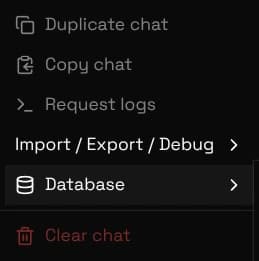
Onay kutularını olduğu gibi bırakıp Yerel SQLite dosyasını indir'i seçin. Dosyayı yalnızca geldiği cihazda değil, kalıcı bir yerde saklayın. Özel sağlayıcı API anahtarlarınız da içinde, o yüzden dosyayı özel kabul edin.
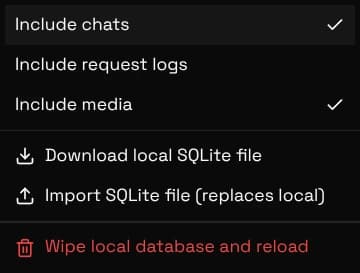
SQLite dosyasını içe aktar, bu tarayıcıdaki her şeyi dosyanın içeriğiyle değiştirir. Değişim ancak yeni veri kurulup doğrulandıktan sonra olur, yani başarısız bir içe aktarma verinize dokunmaz.
Başka bir hesaptan veya eski bir sürümden gelen yedekler sorunsuz geri yüklenir. Cihazlar, tarayıcılar ya da misafir ve oturum açmış kullanım arasında geçiş de böyle yapılır.
"Başka bir cihaza gönder", dosyayı indirip içe aktarmakla aynı işi yapar, üstelik dosyaya hiç dokunman gerekmez. Aynı Veritabanı menüsünde, "SQLite dosyasını içe aktar" seçeneğinin altındadır.
- Sohbetlerinin bulunduğu cihazda Araçlar, sonra Veritabanı, sonra "Başka bir cihaza gönder" yolunu izle. Dışa aktarma büyük değilse "Medyayı dahil et" açık kalsın.
- Kod ve QR karesi görünene kadar bekle. Dışa aktarma bu adımda oluşturulur, şifrelenir ve yüklenir, bu yüzden büyük bir kitaplıkta birkaç saniye sürer.
- Diğer cihazda QR'ı kamerayla tara ya da orada aynı Veritabanı menüsünü açıp "Başka bir cihazdan al" seçeneğini seç ve kodu yaz.
- Üzerine yazma uyarısını onayla. Sohbetler yerine oturur, sayfa yenilenir ve sunucudaki kopya silinir.
Her iki cihazın da bir noktada çevrimiçi olması gerekir, ama aynı anda değil. Kod, kopya süresi dolana ya da biri onu alana kadar çalışır, yani şimdi dizüstünden gönderip sonra telefondan alabilirsin.
| Ayrıntı | Değer |
|---|---|
| Boyut sınırı | Aktarım başına 100 MB. Altında kalmak için "Medyayı dahil et" seçeneğini kapat; sohbetler, karakterler ve ayarlar kalır. |
| Kod ne kadar geçerli | Yüklemeyi hangi sunucunun aldığına göre bir saat ile üç gün arası, ve kopya diğer cihaz aldığı anda silinir. |
| Dosya nerede duruyor | Ücretsiz bir geçici dosya sunucusunda, üçünden ilk yanıt verende. Yalnızca şifreli bloğu tutar; anahtar tarayıcından hiç çıkmaz. |
| UnoRouter neyi saklıyor | Hiçbir şeyi. Yükleme tarayıcından doğrudan sunucuya gider, indirme doğrudan geri gelir. Sohbetlerin hâlâ sunucularımıza değmiyor. |
Boyutun çoğunu görseller kaplar ve tarayıcılar aşağı yukarı 500 MB'ın üstünde güvenilmez olur.
İndirme başarısız olursa Medyayı dahil et kapalıyken yeniden yedek alın. Tüm sohbetler, karakterler ve ayarlar korunur, dosya küçük kalır. Görselleri galeriden ayrıca kaydedin.
| Gördüğünüz | Yapılacak |
|---|---|
| İndirme başarısız oluyor veya sekme çöküyor | Çok büyük. Medyayı dahil et kapalıyken yeniden alın. |
| Çökme veya güncelleme sonrası uygulama boş görünüyor | Yeni bir şey oluşturmayın. En son yedeği geri yükleyin. |
| Özet atlanan satırlardan söz ediyor | Normal. Zaten var olan satırlar yeniden oluşturulmaz. |
| iPhone'da dosya tuhaf bir yere gidiyor | Dosyalar uygulamasına iner. Oradan seçin ve bir bulut klasörüne taşıyın. |
| Aktarım kodu reddediliyor | Eksik karakter olup olmadığını kontrol et; kod büyük küçük harfe duyarlıdır. Daha önce bir kez alındıysa ya da kopyanın süresi dolduysa yeni bir kod için veritabanını yeniden gönder. |
| Gönderme, dışa aktarmanın çok büyük olduğunu söylüyor | Veritabanı menüsünde "Medyayı dahil et" seçeneğini kapatıp yeniden gönder, görsellere ihtiyacın varsa onları indirilen bir dosyayla taşı. |