
बैकअप और पुनर्स्थापना
एक ही फ़ाइल में सब कुछ, तस्वीरें भी।
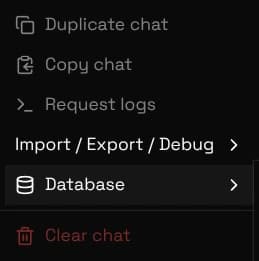
चैट में ऊपर दाईं ओर का ऐक्शन मेन्यू खोलें, फिर टूल्स, फिर डेटाबेस।
चेकबॉक्स जैसे हैं वैसे रहने दें और लोकल SQLite फ़ाइल डाउनलोड करें चुनें। इसे किसी टिकाऊ जगह रखें, सिर्फ़ उसी डिवाइस पर नहीं। आपके कस्टम प्रोवाइडर की API कुंजियाँ भी इसी में हैं, इसलिए फ़ाइल को निजी मानें।
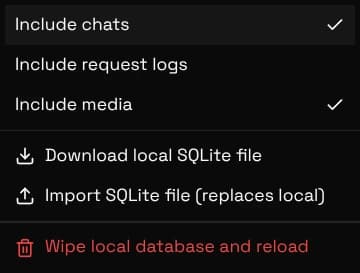
SQLite फ़ाइल इम्पोर्ट करने पर इस ब्राउज़र का सब कुछ फ़ाइल की सामग्री से बदल जाता है। बदलाव तभी होता है जब नया डेटा पूरा बनकर जाँचा जा चुका हो, इसलिए इम्पोर्ट बीच में विफल हो तो आपका डेटा सुरक्षित रहता है।
दूसरे खाते या पुराने वर्शन का बैकअप भी ठीक से बहाल होता है। डिवाइस बदलने, ब्राउज़र बदलने, या गेस्ट और लॉग-इन के बीच जाने का यही तरीका है।
"दूसरे डिवाइस पर भेजें" वही काम करता है जो फ़ाइल डाउनलोड करके आयात करना, बस आपको फ़ाइल छूनी ही नहीं पड़ती। यह उसी डेटाबेस मेनू में है, "SQLite फ़ाइल आयात करें" के नीचे।
- जिस डिवाइस में आपकी चैट हैं, वहाँ उपकरण खोलें, फिर डेटाबेस, फिर "दूसरे डिवाइस पर भेजें"। जब तक निर्यात बहुत बड़ा न हो, "मीडिया शामिल करें" चालू रहने दें।
- कोड और QR वर्ग दिखने तक प्रतीक्षा करें। उसी चरण में निर्यात बनता है, एन्क्रिप्ट होता है और अपलोड होता है, इसलिए बड़ी लाइब्रेरी में कुछ सेकंड लगते हैं।
- दूसरे डिवाइस पर कैमरे से QR स्कैन करें, या वहीं वही डेटाबेस मेनू खोलें, "दूसरे डिवाइस से प्राप्त करें" चुनें और कोड टाइप करें।
- अधिलेखन की चेतावनी की पुष्टि करें। चैट आ जाती हैं, पेज फिर से लोड होता है, और होस्ट पर रखी कॉपी हटा दी जाती है।
दोनों डिवाइस किसी न किसी समय ऑनलाइन होने चाहिए, पर एक साथ नहीं। कोड तब तक काम करता है जब तक कॉपी समाप्त न हो या कोई उसे प्राप्त न कर ले, इसलिए आप अभी लैपटॉप से भेजकर बाद में फ़ोन पर ले सकते हैं।
| विवरण | मान |
|---|---|
| आकार की सीमा | प्रति ट्रांसफ़र 100 MB। इससे नीचे रहने के लिए "मीडिया शामिल करें" बंद कर दें; चैट, किरदार और सेटिंग्स बनी रहती हैं। |
| कोड कितनी देर चलता है | एक घंटे से तीन दिन तक, यह इस पर निर्भर है कि अपलोड किस होस्ट ने लिया, और दूसरा डिवाइस मिलते ही कॉपी हटा दी जाती है। |
| फ़ाइल कहाँ रहती है | एक मुफ़्त अस्थायी फ़ाइल होस्ट पर, तीन में से जो पहले जवाब दे। वह सिर्फ़ एन्क्रिप्टेड ब्लॉक रखता है; कुंजी कभी आपका ब्राउज़र नहीं छोड़ती। |
| UnoRouter क्या रखता है | कुछ नहीं। अपलोड आपके ब्राउज़र से सीधे होस्ट तक जाता है, और डाउनलोड सीधे वापस आता है। आपकी चैट अब भी हमारे सर्वर को नहीं छूतीं। |
आकार ज़्यादातर तस्वीरों का होता है, और लगभग 500 MB के बाद ब्राउज़र भरोसेमंद नहीं रह जाते।
डाउनलोड विफल हो तो मीडिया शामिल करें बंद करके दोबारा बैकअप लें। सारी बातचीत, पात्र और सेटिंग्स बनी रहती हैं और फ़ाइल छोटी रहती है। तस्वीरें गैलरी से अलग से सहेज लें।
| आपको क्या दिखता है | क्या करें |
|---|---|
| डाउनलोड विफल होता है या टैब क्रैश हो जाता है | फ़ाइल बहुत बड़ी है। मीडिया शामिल करें बंद करके दोबारा लें। |
| क्रैश या अपडेट के बाद ऐप खाली दिखता है | कुछ भी नया न बनाएँ। अपना नवीनतम बैकअप बहाल करें। |
| सारांश में छोड़ी गई पंक्तियों का ज़िक्र है | सामान्य है। पहले से मौजूद पंक्तियाँ दोबारा नहीं बनतीं। |
| आईफ़ोन पर फ़ाइल कहीं और चली जाती है | वह Files ऐप में जाती है। वहीं से चुनें और किसी क्लाउड फ़ोल्डर में रख दें। |
| ट्रांसफ़र कोड अस्वीकार हो रहा है | देखें कि कोई अक्षर छूट तो नहीं गया; कोड में छोटे-बड़े अक्षर का फ़र्क पड़ता है। अगर वह एक बार प्राप्त हो चुका है, या कॉपी समाप्त हो गई है, तो नया कोड पाने के लिए डेटाबेस फिर से भेजें। |
| भेजने पर बताया जाता है कि निर्यात बहुत बड़ा है | डेटाबेस मेनू में "मीडिया शामिल करें" बंद करके फिर भेजें, और ज़रूरत हो तो तस्वीरें डाउनलोड की गई फ़ाइल से ले जाएँ। |