
Tùy chỉnh giao diện
Màu sắc, phông chữ và hình nền, cho cả ứng dụng hoặc chỉ cho trò chuyện.
Trên máy tính, bấm biểu tượng mặt trời hoặc mặt trăng ở đầu trang rồi chọn Tùy chỉnh giao diện. Trên điện thoại, mở menu ba chấm, chọn Giao diện, rồi chọn Tùy chỉnh giao diện.
Bảng điều khiển mở ra ở cạnh bên. Mọi thay đổi có hiệu lực ngay, hoàn tác và làm lại nằm ở thanh trên cùng, còn Đặt lại tất cả đưa thẻ hiện tại về mặc định.
Một giao diện gồm một nền tảng và hai phần ghi đè tùy chọn. Các thẻ ở trên chọn phần bạn đang chỉnh, còn các mục bên dưới giống nhau ở cả ba.
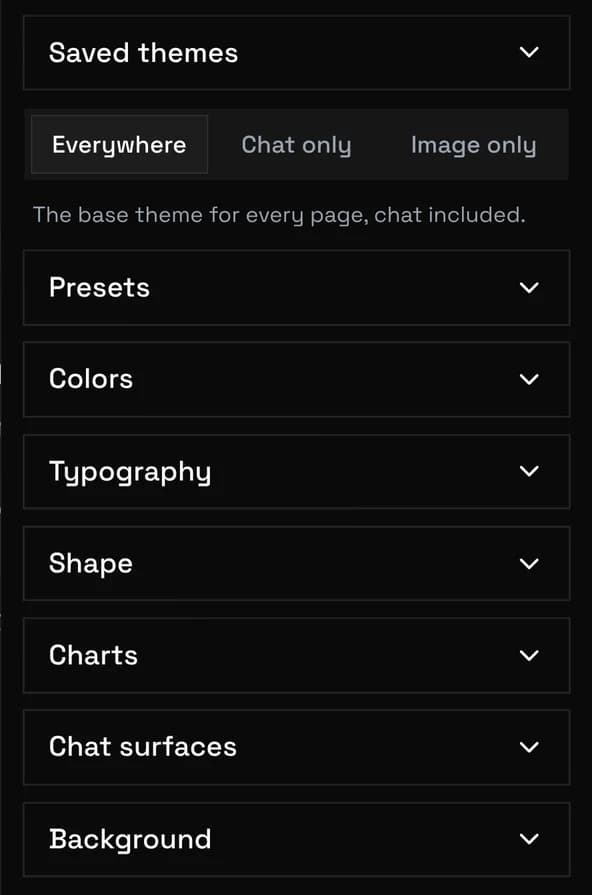
| Thẻ | Chỉnh phần nào |
|---|---|
| Mọi nơi | Giao diện gốc cho mọi trang, gồm cả trò chuyện. Hãy bắt đầu ở đây. |
| Chỉ trò chuyện | Chỉ trang trò chuyện. Mục nào để trống sẽ theo Mọi nơi. |
| Chỉ hình ảnh | Tương tự cho trang hình ảnh. |
Bạn không cần thẻ Chỉ trò chuyện để đổi giao diện cho cuộc trò chuyện. Hãy dùng khi muốn phần trò chuyện khác với phần còn lại, ví dụ một hình nền tối hơn để dễ đọc.
Độ mờ thuộc về màu. Chạm vào một màu bất kỳ, thanh Độ mờ sẽ hiện ngay bên dưới, và chính nó cho hình nền lộ qua một tấm nền. Độ mờ tấm nền trong mục Hình nền chỉ là giá trị chung cho những bề mặt bạn chưa tự đặt màu, nên nó ngừng tác dụng khi một bề mặt đã có màu riêng.
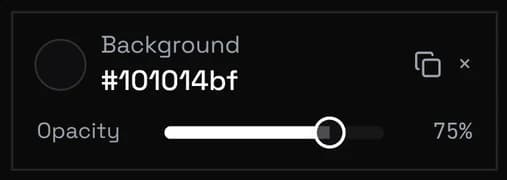
Khi một tấm nền trông sai mà bạn không rõ điều khiển nào tô nó:
| Phần của ứng dụng | Mục | Ghi chú |
|---|---|---|
| Nền | Màu sắc | |
| Thanh bên | Màu sắc | |
| Thanh đầu trang | Nền | |
| Bảng và ngăn kéo | Nền | Các ngăn kéo liệt kê thiết lập sẵn, persona và nhân vật. |
| Cửa sổ bật lên | Màu sắc | Menu thả xuống. Chúng không bao giờ xuống dưới 85 phần trăm để vẫn dễ đọc. |
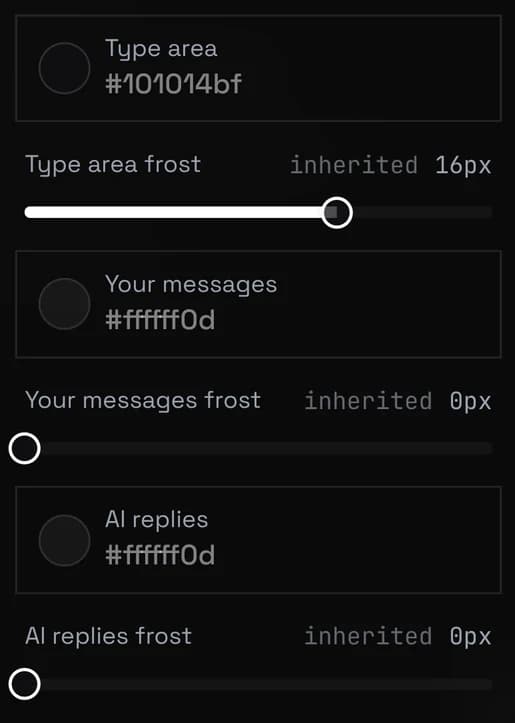
| Ô soạn tin | Bề mặt trò chuyện | |
| Tin nhắn của bạn, Trả lời của AI | Bề mặt trò chuyện | Bong bóng không làm mờ: làm mờ hàng trăm bong bóng sẽ khiến điện thoại giật. |
| Chính bảng giao diện | Cố tình bỏ qua màu của bạn để các điều khiển luôn nhìn thấy được dù bạn đặt gì. |
Tải ảnh lên trong mục Hình nền. Kiểu vừa khung, Độ mờ và Làm mờ ảnh tác động lên bức ảnh, còn độ mờ và làm mờ tấm nền tác động lên những gì nằm phía trước.
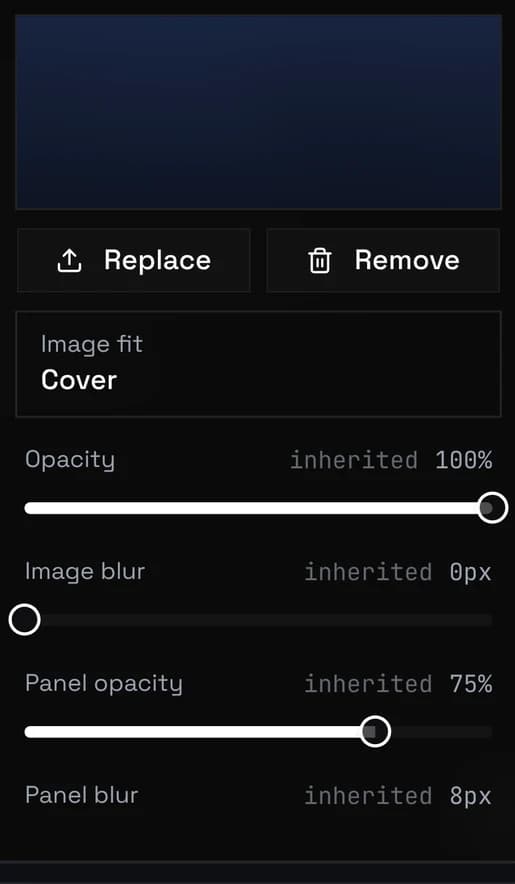
Mỗi thẻ có thể giữ ảnh riêng, thẻ nào không có sẽ dùng ảnh của Mọi nơi. Ảnh nằm lại trong trình duyệt này và được thu nhỏ khi tải lên. Chúng đi kèm trong tệp giao diện xuất ra, nên thiết bị khác cần tệp đó.
Mục Giao diện đã lưu ở đầu bảng giữ các bản chụp. Lưu bản hiện tại thành lưu cả Mọi nơi, Chỉ trò chuyện và Chỉ hình ảnh cùng hình nền, còn Áp dụng mang một bản trở lại.
Xuất ghi mọi giao diện đã lưu cùng bản hiện tại ra một tệp. Nhập đọc tệp đó vào danh sách mà không đụng tới bản bạn đang dùng, và mời bạn Áp dụng ngay.
Tệp giao diện từ phiên bản cũ vẫn dùng được: nó vào thẻ Mọi nơi kèm hình nền và các mức độ mờ, hai thẻ còn lại vẫn trống. Hãy Đặt lại tất cả trước để không bị chồng lên nhau. Giao diện không nằm trong bản sao lưu cơ sở dữ liệu, xem Sao lưu và khôi phục
| Hiện tượng | Cách xử lý |
|---|---|
| Menu hoặc ngăn kéo thiết lập sẵn bị trong suốt | Tăng Độ mờ của Popover trong mục Màu sắc và của Tấm nền và ngăn kéo trong mục Hình nền. |
| Độ mờ tấm nền không có tác dụng | Bề mặt đó đã có màu riêng. Hãy mở màu và dùng thanh Độ mờ ngay bên dưới. |
| Phần trò chuyện khác với phần còn lại của ứng dụng | Thẻ Chỉ trò chuyện đang có phần ghi đè. Mở thẻ đó và dùng Đặt lại tất cả ở đấy. |
| Giao diện biến mất sau khi xóa dữ liệu trang | Giao diện nằm trong trình duyệt này. Hãy nhập lại tệp bạn đã xuất hoặc áp dụng một giao diện đã lưu. |