
Backup e ripristino
Un solo file contiene tutto, immagini comprese.
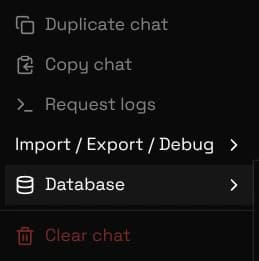
Nella chat apri il menu delle azioni (in alto a destra), poi Strumenti, poi Database.
Lascia le caselle come sono e scegli Scarica il file SQLite locale. Salvalo in un posto duraturo, non solo sul dispositivo da cui proviene. Dentro ci sono le chiavi API dei tuoi provider personalizzati: trattalo come un file privato.
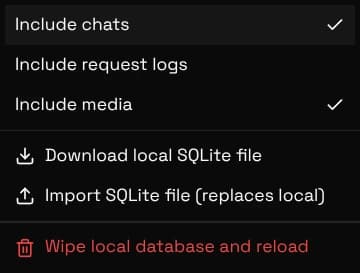
Importa file SQLite sostituisce tutto ciò che è in questo browser con il contenuto del file. Lo scambio avviene solo dopo che la sostituzione è stata costruita e verificata, quindi un import fallito lascia i tuoi dati intatti.
I backup da un altro account o da una versione precedente si ripristinano senza problemi. È così che ci si sposta tra dispositivi, tra browser, o tra uso da ospite e con accesso.
«Invia a un altro dispositivo» fa lo stesso lavoro di scaricare e importare il file, senza che tu debba maneggiarlo. Si trova nello stesso menu Database, sotto «Importa file SQLite».
- Sul dispositivo che ha le tue chat apri Strumenti, poi Database, poi «Invia a un altro dispositivo». Lascia «Includi media» attivo a meno che l'esportazione non sia grande.
- Attendi che compaiano il codice e il quadrato QR. In quel passaggio l'esportazione viene creata, cifrata e caricata, quindi con una libreria grande servono alcuni secondi.
- Sull'altro dispositivo inquadra il QR con la fotocamera, oppure apri lì lo stesso menu Database, scegli «Ricevi da un altro dispositivo» e digita il codice.
- Conferma l'avviso di sovrascrittura. Le chat arrivano, la pagina si ricarica e la copia sull'host viene eliminata.
Entrambi i dispositivi devono essere online a un certo punto, ma non contemporaneamente. Il codice resta valido finché la copia non scade o qualcuno non la riceve, quindi puoi inviare dal portatile adesso e riprenderla dal telefono più tardi.
| Dettaglio | Valore |
|---|---|
| Limite di dimensione | 100 MB per trasferimento. Disattiva «Includi media» per rientrare; chat, personaggi e impostazioni restano. |
| Quanto dura il codice | Da un'ora a tre giorni a seconda dell'host che ha accettato il caricamento, e la copia viene eliminata nel momento in cui l'altro dispositivo la riceve. |
| Dove si trova il file | Su un host di file temporanei gratuito, quello dei tre che risponde per primo. Contiene solo il blocco cifrato; la chiave non lascia mai il tuo browser. |
| Cosa conserva UnoRouter | Niente. Il caricamento va dal tuo browser direttamente all'host e il download torna direttamente indietro. Le tue chat continuano a non toccare i nostri server. |
Il peso è dominato dalle immagini, e i browser diventano inaffidabili oltre i 500 MB circa.
Se il download fallisce, rifai il backup con Includi media disattivato. Conserva tutte le chat, i personaggi e le impostazioni, e resta piccolo. Le immagini salvale a parte dalla galleria.
| Cosa vedi | Cosa fare |
|---|---|
| Il download fallisce o la scheda si blocca | Troppo grande. Rifai il backup senza Includi media. |
| L'app sembra vuota dopo un crash o un aggiornamento | Non creare nulla di nuovo. Ripristina l'ultimo backup. |
| Il riepilogo parla di righe saltate | Normale. Le righe già presenti non vengono duplicate. |
| Su iPhone il file finisce in un posto strano | Va in File. Selezionalo da lì e spostalo in una cartella cloud. |
| Il codice di trasferimento viene rifiutato | Controlla se manca un carattere; il codice distingue maiuscole e minuscole. Se è già stato ricevuto una volta, o la copia è scaduta, invia di nuovo il database per ottenere un codice nuovo. |
| L'invio dice che l'esportazione è troppo grande | Disattiva «Includi media» nel menu Database e invia di nuovo, poi sposta le immagini con un file scaricato se ti servono. |