
Personalizzazione del tema
Colori, caratteri e uno sfondo, per tutta l'app o solo per la chat.
Su computer, fai clic sul sole o sulla luna nell'intestazione e scegli Personalizza tema. Su telefono apri il menu con tre puntini, poi Aspetto, poi Personalizza tema.
Si apre come pannello laterale. Ogni modifica si applica subito, annulla e ripristina sono nella barra in alto, e Reimposta tutto riporta la scheda corrente ai valori predefiniti.
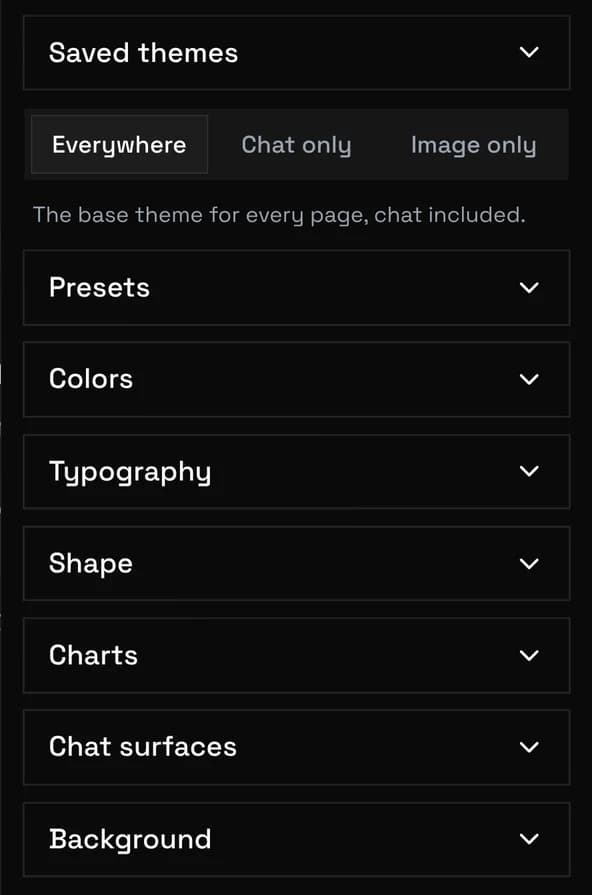
Un tema ha una base e due sostituzioni facoltative. Le schede in alto scelgono quale stai modificando, e le sezioni sotto sono le stesse in tutte e tre.
| Scheda | Che cosa modifica |
|---|---|
| Ovunque | Il tema di base per ogni pagina, chat inclusa. Parti da qui. |
| Solo chat | Solo la pagina della chat. Ciò che lasci vuoto segue Ovunque. |
| Solo immagine | Lo stesso per la pagina delle immagini. |
Non serve la scheda Solo chat per dare un tema alle chat. Usala quando la chat deve essere diversa dal resto, per esempio con uno sfondo più scuro per leggere.
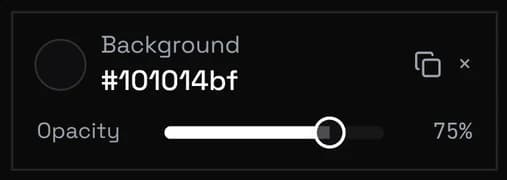
L'opacità appartiene al colore. Tocca un colore e sotto compare un cursore Opacità: è quello che lascia intravedere lo sfondo attraverso un pannello. L'opacità dei pannelli nella sezione Sfondo è solo un valore generale per le superfici a cui non hai dato un colore tuo, quindi smette di agire non appena una superficie ha il proprio.
Quando un pannello non va e non capisci quale comando lo colora:
| Parte dell'app | Sezione | Nota |
|---|---|---|
| Sfondo | Colori | |
| Barra laterale | Colori | |
| Barra superiore | Sfondo | |
| Pannelli e schede | Sfondo | I pannelli che elencano preset, persone e personaggi. |
| Popover | Colori | Menu a discesa. Non scendono mai sotto l'85 per cento, così restano leggibili. |
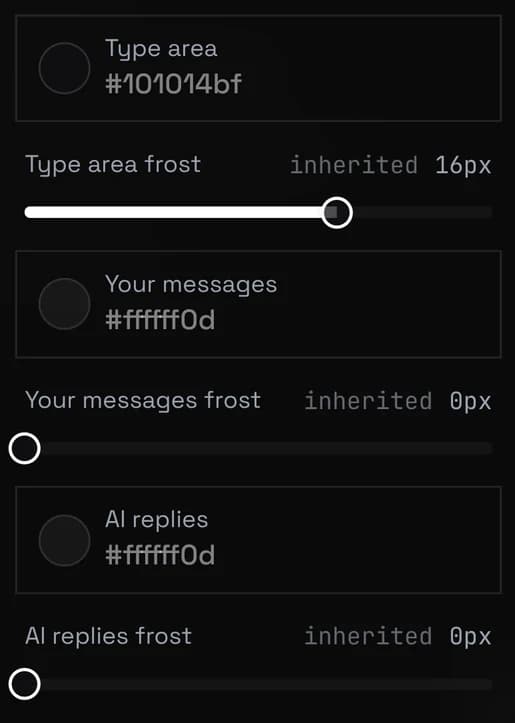
| Area di scrittura | Superfici della chat | |
| I tuoi messaggi, Risposte dell'IA | Superfici della chat | I fumetti non hanno sfocatura: sfocarne centinaia fa scattare il telefono. |
| Il pannello del tema stesso | Ignora i tuoi colori di proposito, così i comandi restano visibili qualunque cosa imposti. |
Carica un'immagine nella sezione Sfondo. Adattamento, Opacità e Sfocatura immagine agiscono sulla foto, mentre opacità e sfocatura dei pannelli agiscono su ciò che sta davanti.
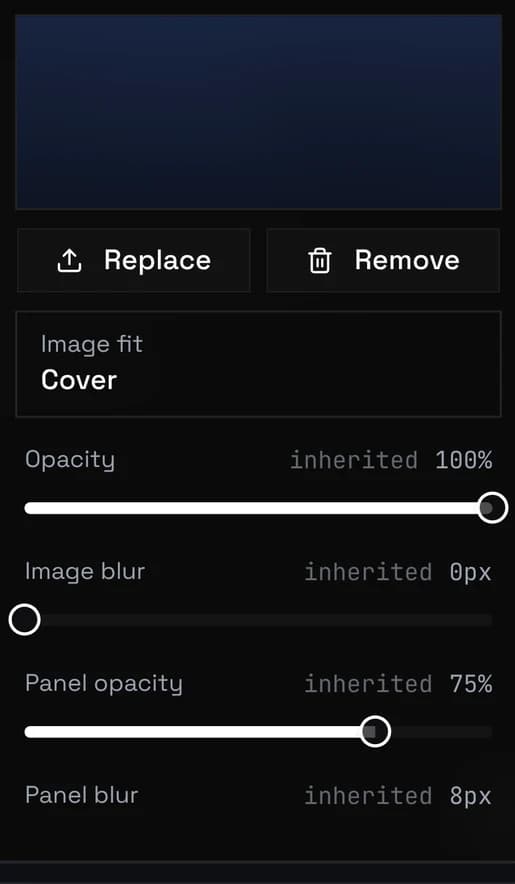
Ogni scheda può avere la propria immagine, e una scheda senza immagine mostra quella di Ovunque. Le immagini restano in questo browser e vengono ridotte al caricamento. Viaggiano nel file del tema esportato, quindi un altro dispositivo ha bisogno di quel file.
Temi salvati, in cima al pannello, conserva delle istantanee. Salva il tema attuale come memorizza Ovunque, Solo chat e Solo immagine con i loro sfondi, e Applica ne richiama uno.
Esporta scrive in un file tutti i temi salvati e quello in uso. Importa legge un file del genere nell'elenco senza toccare quello attivo, e propone subito Applica.
Un file di tema di una versione precedente funziona ancora: finisce in Ovunque con il suo sfondo e le sue opacità, e le altre due schede restano vuote. Usa prima Reimposta tutto così niente si somma. I temi non fanno parte del backup del database, vedi Backup e ripristino
| Sintomo | Soluzione |
|---|---|
| I menu o il pannello dei preset sono trasparenti | Alza l'Opacità di Popover in Colori e quella di Pannelli e fogli in Sfondo. |
| L'opacità dei pannelli non fa nulla | Quella superficie ha già un colore proprio. Apri il colore e usa il cursore Opacità sotto di esso. |
| La chat è diversa dal resto dell'app | La scheda Solo chat contiene una sostituzione. Aprila e usa lì Reimposta tutto. |
| Il tema è sparito dopo aver cancellato i dati del sito | I temi vivono in questo browser. Importa il file esportato o applica un tema salvato. |