
Backup e restauração
Um arquivo guarda tudo, imagens incluídas.
No chat, abra o menu de ações (canto superior direito), depois Ferramentas e então Banco de dados.
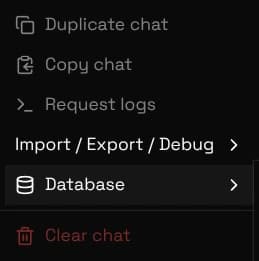
Deixe as caixas como estão e escolha Baixar arquivo SQLite local. Guarde em um lugar duradouro, não só no aparelho de origem. As chaves de API dos seus provedores personalizados estão nele, então trate o arquivo como privado.
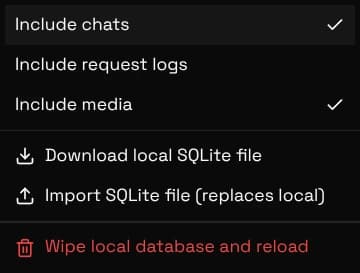
Importar arquivo SQLite substitui tudo o que está neste navegador pelo conteúdo do arquivo. A troca só acontece depois que a substituição é montada e verificada, então uma importação que falha deixa seus dados em paz.
Backups de outra conta ou de uma versão antiga restauram normalmente. É assim que se muda de aparelho, de navegador, ou do modo visitante para o logado.
"Enviar para outro dispositivo" faz o mesmo que baixar e importar o arquivo, sem que você precise lidar com ele. Fica no mesmo menu Banco de dados, abaixo de "Importar arquivo SQLite".
- No dispositivo que tem seus chats, abra Ferramentas, depois Banco de dados e depois "Enviar para outro dispositivo". Deixe "Incluir mídia" ligado, a menos que a exportação seja grande.
- Espere o código e o quadrado QR aparecerem. É nessa etapa que a exportação é criada, criptografada e enviada, então uma biblioteca grande leva alguns segundos.
- No outro dispositivo, leia o QR com a câmera, ou abra lá o mesmo menu Banco de dados, escolha "Receber de outro dispositivo" e digite o código.
- Confirme o aviso de substituição. Os chats chegam, a página recarrega e a cópia no servidor é apagada.
Os dois dispositivos precisam ficar on-line em algum momento, mas não ao mesmo tempo. O código continua valendo até a cópia expirar ou alguém recebê-la, então dá para enviar do notebook agora e pegar no celular depois.
| Detalhe | Valor |
|---|---|
| Limite de tamanho | 100 MB por transferência. Desligue "Incluir mídia" para ficar abaixo disso; chats, personagens e configurações continuam. |
| Quanto tempo o código dura | De uma hora a três dias, conforme o servidor que aceitou o envio, e a cópia é apagada assim que o outro dispositivo a recebe. |
| Onde o arquivo fica | Em um servidor de arquivos temporário gratuito, o primeiro dos três que responder. Ele guarda apenas o bloco criptografado; a chave nunca sai do seu navegador. |
| O que o UnoRouter guarda | Nada. O envio vai do seu navegador direto para o servidor, e o download volta direto. Seus chats continuam sem tocar nos nossos servidores. |
As imagens dominam o tamanho, e os navegadores ficam instáveis acima de uns 500 MB.
Se o download falhar, refaça o backup com Incluir mídia desligado. Ele mantém todas as conversas, personagens e configurações, e fica pequeno. Salve as imagens separadamente pela galeria.
| O que você vê | O que fazer |
|---|---|
| O download falha ou a aba trava | Grande demais. Refaça o backup sem Incluir mídia. |
| O app parece vazio depois de travar ou atualizar | Não crie nada novo. Restaure seu backup mais recente. |
| O resumo menciona linhas ignoradas | Normal. Linhas que já existem não são duplicadas. |
| No iPhone o arquivo vai parar em algum lugar estranho | Ele vai para o Arquivos. Selecione de lá e mova para uma pasta na nuvem. |
| O código de transferência é recusado | Veja se falta algum caractere; o código diferencia maiúsculas de minúsculas. Se ele já foi recebido uma vez, ou a cópia expirou, envie o banco de dados de novo para obter um código novo. |
| O envio diz que a exportação é grande demais | Desligue "Incluir mídia" no menu Banco de dados e envie de novo; depois leve as imagens por um arquivo baixado, se precisar delas. |