
Sauvegarde & restauration
Un seul fichier contient tout, images comprises.
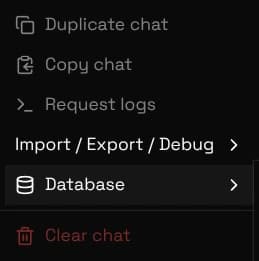
Dans le chat, ouvrez le menu d'actions (en haut à droite), puis Outils, puis Base de données.
Laissez les cases telles quelles et choisissez Télécharger le fichier SQLite local. Rangez-le dans un endroit durable, pas seulement sur l'appareil d'origine. Les clés API de vos fournisseurs personnalisés s'y trouvent : traitez ce fichier comme confidentiel.
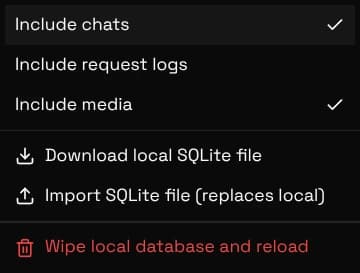
Importer un fichier SQLite remplace tout ce que contient ce navigateur par le contenu du fichier. L'échange n'a lieu qu'une fois le remplacement construit et vérifié, donc un import raté laisse vos données intactes.
Une sauvegarde venue d'un autre compte ou d'une version plus ancienne se restaure sans souci. C'est ainsi qu'on passe d'un appareil à l'autre, d'un navigateur à l'autre, ou du mode invité au mode connecté.
« Envoyer vers un autre appareil » fait la même chose que télécharger puis importer le fichier, sans que vous ayez à le manipuler. C'est dans le même menu Base de données, sous « Importer un fichier SQLite ».
- Sur l'appareil qui a vos discussions, ouvrez Outils, puis Base de données, puis « Envoyer vers un autre appareil ». Laissez « Inclure les médias » activé sauf si l'export est volumineux.
- Attendez que le code et le carré QR apparaissent. C'est à cette étape que l'export est créé, chiffré et envoyé, donc une grande bibliothèque prend quelques secondes.
- Sur l'autre appareil, scannez le QR avec l'appareil photo, ou ouvrez-y le même menu Base de données, choisissez « Recevoir depuis un autre appareil » et saisissez le code.
- Confirmez l'avertissement de remplacement. Les discussions arrivent, la page se recharge, et la copie chez l'hébergeur est supprimée.
Les deux appareils doivent être en ligne à un moment, mais pas en même temps. Le code reste valable jusqu'à l'expiration de la copie ou sa réception, vous pouvez donc envoyer depuis un portable maintenant et récupérer sur un téléphone plus tard.
| Détail | Valeur |
|---|---|
| Limite de taille | 100 Mo par transfert. Désactivez « Inclure les médias » pour passer en dessous ; les discussions, les personnages et les réglages restent. |
| Durée de validité du code | D'une heure à trois jours selon l'hébergeur qui a accepté l'envoi, et la copie est supprimée dès que l'autre appareil la reçoit. |
| Où se trouve le fichier | Chez un hébergeur de fichiers temporaire gratuit, le premier des trois à répondre. Il ne détient que le bloc chiffré ; la clé ne quitte jamais votre navigateur. |
| Ce que UnoRouter conserve | Rien. L'envoi part de votre navigateur directement vers l'hébergeur, et le téléchargement revient directement. Vos discussions ne touchent toujours pas nos serveurs. |
Les images représentent l'essentiel du poids, et les navigateurs deviennent instables au-delà d'environ 500 Mo.
Si le téléchargement échoue, refaites une sauvegarde avec Inclure les médias désactivé. Toutes les discussions, tous les personnages et tous les réglages sont conservés, et le fichier reste léger. Récupérez les images séparément depuis la galerie.
| Ce que vous voyez | Que faire |
|---|---|
| Le téléchargement échoue ou l'onglet plante | Trop gros. Refaites la sauvegarde sans Inclure les médias. |
| L'application semble vide après un plantage ou une mise à jour | Ne créez rien de nouveau. Restaurez votre dernière sauvegarde. |
| Le résumé mentionne des lignes ignorées | Normal. Les lignes déjà présentes ne sont pas dupliquées. |
| Sur iPhone le fichier atterrit à un endroit inattendu | Il va dans Fichiers. Sélectionnez-le depuis là, puis déplacez-le vers un dossier cloud. |
| Le code de transfert est refusé | Vérifiez qu'il ne manque pas un caractère ; le code respecte la casse. S'il a déjà été reçu une fois, ou si la copie a expiré, renvoyez la base de données pour obtenir un nouveau code. |
| L'envoi indique que l'export est trop volumineux | Désactivez « Inclure les médias » dans le menu Base de données et renvoyez, puis déplacez les images avec un fichier téléchargé si vous en avez besoin. |