
Kopia i przywracanie
Jeden plik mieści wszystko, razem z obrazami.
W czacie otwórz menu działań (prawy górny róg), potem Narzędzia, potem Baza danych.
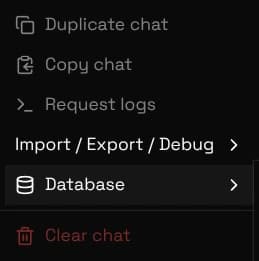
Zostaw pola wyboru bez zmian i wybierz Pobierz lokalny plik SQLite. Zapisz go w trwałym miejscu, nie tylko na urządzeniu, z którego pochodzi. W środku są klucze API twoich własnych dostawców, więc traktuj plik jako prywatny.
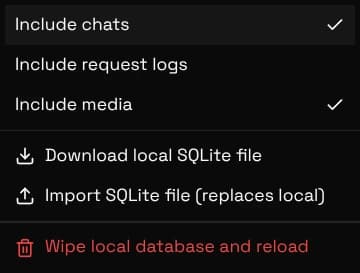
Import pliku SQLite zastępuje wszystko w tej przeglądarce zawartością pliku. Podmiana następuje dopiero po zbudowaniu i sprawdzeniu nowych danych, więc nieudany import nie rusza twoich danych.
Kopie z innego konta albo starszej wersji przywracają się bez problemu. Tak samo przenosisz dane między urządzeniami, przeglądarkami albo między trybem gościa a zalogowanym.
„Wyślij na inne urządzenie” robi to samo co pobranie i zaimportowanie pliku, tylko bez dotykania pliku. Jest w tym samym menu Baza danych, pod „Importuj plik SQLite”.
- Na urządzeniu z Twoimi czatami otwórz Narzędzia, potem Baza danych, potem „Wyślij na inne urządzenie”. Zostaw „Dołącz media” włączone, chyba że eksport jest duży.
- Poczekaj, aż pojawi się kod i kwadrat QR. W tym kroku eksport jest tworzony, szyfrowany i przesyłany, więc przy dużej bibliotece zajmie to kilka sekund.
- Na drugim urządzeniu zeskanuj QR aparatem albo otwórz tam to samo menu Baza danych, wybierz „Odbierz z innego urządzenia” i wpisz kod.
- Potwierdź ostrzeżenie o nadpisaniu. Czaty trafiają na miejsce, strona przeładowuje się, a kopia u hosta zostaje usunięta.
Oba urządzenia muszą kiedyś być online, ale nie jednocześnie. Kod działa, dopóki kopia nie wygaśnie albo ktoś jej nie odbierze, więc możesz wysłać z laptopa teraz i odebrać na telefonie później.
| Szczegół | Wartość |
|---|---|
| Limit rozmiaru | 100 MB na transfer. Wyłącz „Dołącz media”, żeby zejść poniżej; czaty, postacie i ustawienia zostają. |
| Jak długo działa kod | Od godziny do trzech dni, zależnie od tego, który host przyjął przesyłanie, a kopia jest usuwana w chwili, gdy drugie urządzenie ją odbierze. |
| Gdzie leży plik | Na darmowym tymczasowym hoście plików, tym z trzech, który odpowie pierwszy. Trzyma wyłącznie zaszyfrowany blok; klucz nigdy nie opuszcza Twojej przeglądarki. |
| Co przechowuje UnoRouter | Nic. Przesyłanie idzie z Twojej przeglądarki prosto do hosta, a pobieranie wraca prosto z powrotem. Twoje czaty nadal nie dotykają naszych serwerów. |
Rozmiar to głównie obrazy, a przeglądarki robią się zawodne powyżej mniej więcej 500 MB.
Jeśli pobieranie się nie udaje, zrób kopię z wyłączonym Dołącz multimedia. Zostają wszystkie czaty, postacie i ustawienia, a plik jest mały. Obrazy zapisz osobno z galerii.
| Co widzisz | Co zrobić |
|---|---|
| Pobieranie się nie udaje albo karta się zawiesza | Za duży plik. Zrób kopię bez Dołącz multimedia. |
| Aplikacja wygląda na pustą po awarii lub aktualizacji | Nie twórz niczego nowego. Przywróć najnowszą kopię. |
| Podsumowanie wspomina o pominiętych wierszach | Normalne. Istniejące wiersze nie są duplikowane. |
| Na iPhonie plik ląduje nie wiadomo gdzie | Trafia do aplikacji Pliki. Wybierz go stamtąd i przenieś do folderu w chmurze. |
| Kod transferu zostaje odrzucony | Sprawdź, czy nie brakuje znaku; kod rozróżnia wielkość liter. Jeśli został już raz odebrany albo kopia wygasła, wyślij bazę danych ponownie po świeży kod. |
| Wysyłanie mówi, że eksport jest za duży | Wyłącz „Dołącz media” w menu Baza danych i wyślij ponownie, a obrazy przenieś pobranym plikiem, jeśli są potrzebne. |