
Sichern & Wiederherstellen
Eine Datei enthält alles, Bilder inklusive.
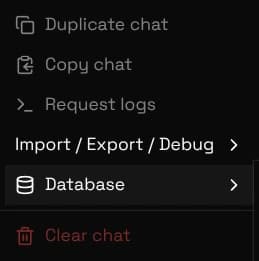
Öffne im Chat das Aktionsmenü (oben rechts), dann Werkzeuge, dann Datenbank.
Lass die Kontrollkästchen wie sie sind und wähle Lokale SQLite-Datei herunterladen. Speichere sie dauerhaft, nicht nur auf dem Gerät, von dem sie stammt. API-Schlüssel eigener Anbieter stecken mit drin, behandle die Datei also vertraulich.
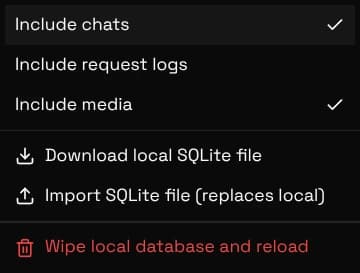
SQLite-Datei importieren ersetzt alles in diesem Browser durch den Inhalt der Datei. Getauscht wird erst, wenn der Ersatz vollständig aufgebaut und geprüft ist, ein fehlgeschlagener Import lässt deine Daten also unangetastet.
Backups aus einem anderen Konto oder einer älteren Version lassen sich problemlos einspielen. So wechselst du zwischen Geräten, Browsern oder zwischen Gast und angemeldet.
„An ein anderes Gerät senden“ erledigt dasselbe wie Herunterladen und Importieren, nur ohne dass du die Datei je anfasst. Es steht im selben Datenbank-Menü, unter „SQLite-Datei importieren“.
- Öffne auf dem Gerät mit deinen Chats „Werkzeuge“, dann „Datenbank“, dann „An ein anderes Gerät senden“. Lass „Medien einschließen“ an, außer der Export ist groß.
- Warte, bis der Code und das QR-Quadrat erscheinen. In diesem Schritt wird der Export erstellt, verschlüsselt und hochgeladen, bei einer großen Bibliothek dauert das ein paar Sekunden.
- Scanne auf dem anderen Gerät den QR-Code mit der Kamera, oder öffne dort dasselbe Datenbank-Menü, wähle „Von einem anderen Gerät empfangen“ und tippe den Code ein.
- Bestätige die Überschreib-Warnung. Die Chats landen, die Seite lädt neu, und die Kopie beim Host wird gelöscht.
Beide Geräte müssen irgendwann online sein, aber nicht gleichzeitig. Der Code funktioniert, bis die Kopie abläuft oder jemand sie empfängt, du kannst also jetzt vom Laptop senden und später am Telefon abholen.
| Detail | Wert |
|---|---|
| Größenbeschränkung | 100 MB pro Übertragung. Schalte „Medien einschließen“ aus, um darunter zu bleiben; Chats, Charaktere und Einstellungen bleiben erhalten. |
| Wie lange der Code gilt | Eine Stunde bis drei Tage, je nachdem welcher Host den Upload angenommen hat, und die Kopie wird gelöscht, sobald das andere Gerät sie empfängt. |
| Wo die Datei liegt | Bei einem kostenlosen temporären Datei-Host, je nachdem welcher von dreien zuerst antwortet. Er hält nur den verschlüsselten Datenblock; der Schlüssel verlässt deinen Browser nie. |
| Was UnoRouter speichert | Nichts. Der Upload geht direkt von deinem Browser zum Host, und der Download kommt direkt zurück. Deine Chats berühren unsere Server weiterhin nie. |
Bilder machen den Großteil der Größe aus, und Browser werden jenseits von etwa 500 MB unzuverlässig.
Schlägt der Download fehl, sichere erneut mit deaktiviertem Medien einschließen. Damit bleiben alle Chats, Charaktere und Einstellungen erhalten, und die Datei bleibt klein. Bilder lädst du separat aus der Galerie.
| Was du siehst | Was zu tun ist |
|---|---|
| Der Download schlägt fehl oder der Tab stürzt ab | Zu groß. Sichere erneut ohne Medien einschließen. |
| Die App wirkt leer nach Absturz oder Update | Lege nichts Neues an. Spiel dein letztes Backup ein. |
| Die Zusammenfassung nennt übersprungene Zeilen | Normal. Vorhandene Zeilen werden nicht doppelt angelegt. |
| Auf dem iPhone landet die Datei irgendwo | Sie liegt in Dateien. Von dort auswählen und in einen Cloud-Ordner verschieben. |
| Der Übertragungscode wird abgelehnt | Prüfe, ob ein Zeichen fehlt; der Code unterscheidet Groß- und Kleinschreibung. Wurde er schon einmal empfangen oder ist die Kopie abgelaufen, sende die Datenbank erneut für einen frischen Code. |
| „Senden“ meldet, der Export sei zu groß | Schalte im Datenbank-Menü „Medien einschließen“ aus und sende erneut, und hole die Bilder bei Bedarf über eine heruntergeladene Datei nach. |