
Theme-Editor
Farben, Schriften und ein Hintergrundbild, für die ganze App oder nur für den Chat.
Am Computer klickst du auf die Sonne oder den Mond in der Kopfzeile und wählst Theme anpassen. Am Handy öffnest du das Drei-Punkte-Menü, dann Darstellung, dann Theme anpassen.
Der Editor öffnet sich als Seitenleiste. Jede Änderung wirkt sofort, Rückgängig und Wiederholen liegen in der oberen Leiste, und Alles zurücksetzen stellt den aktuellen Tab auf die Voreinstellungen zurück.
Ein Theme besteht aus einer Basis und zwei optionalen Überschreibungen. Die Tabs oben legen fest, was du gerade bearbeitest, und die Abschnitte darunter sind in allen drei gleich.
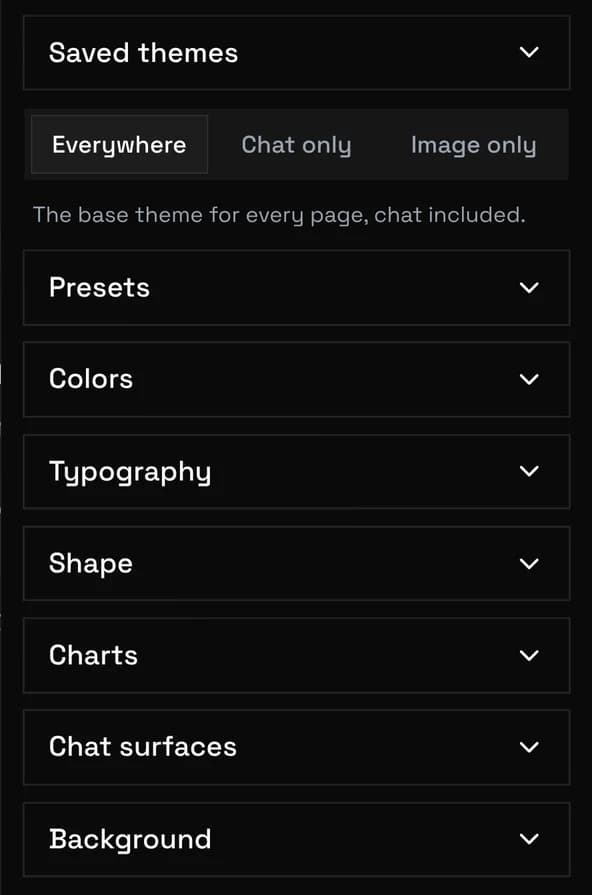
| Tab | Was du damit bearbeitest |
|---|---|
| Überall | Das Basis-Theme für jede Seite, Chat eingeschlossen. Fang hier an. |
| Nur Chat | Nur die Chat-Seite. Alles, was du leer lässt, folgt Überall. |
| Nur Bild | Dasselbe für die Bild-Seite. |
Für ein Theme im Chat brauchst du den Tab Nur Chat nicht. Nimm ihn, wenn der Chat anders aussehen soll als der Rest, zum Beispiel mit einem dunkleren Hintergrundbild zum Lesen.
Die Deckkraft gehört zur Farbe. Tippe eine Farbe an, dann erscheint darunter ein Regler für die Deckkraft, und genau der lässt das Hintergrundbild durch eine Fläche scheinen. Die Deckkraft der Flächen im Abschnitt Hintergrund ist nur ein Sammelwert für Flächen, denen du keine eigene Farbe gegeben hast, und wirkt deshalb nicht mehr, sobald eine Fläche eine eigene Farbe hat.
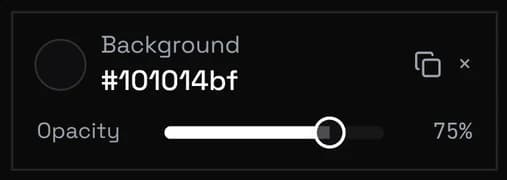
Wenn eine Fläche falsch aussieht und du nicht weißt, welcher Regler sie färbt:
| Teil der App | Abschnitt | Hinweis |
|---|---|---|
| Hintergrund | Farben | |
| Seitenleiste | Farben | |
| Kopfleiste | Hintergrund | |
| Panels und Sheets | Hintergrund | Die Leisten, die Presets, Personas und Charaktere auflisten. |
| Popover | Farben | Aufklappmenüs. Sie gehen nie unter 85 Prozent, damit sie lesbar bleiben. |
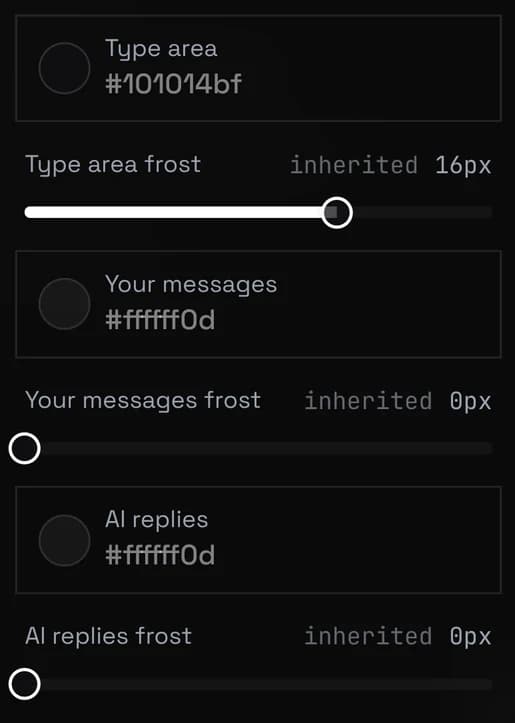
| Eingabebereich | Chat-Flächen | |
| Deine Nachrichten, KI-Antworten | Chat-Flächen | Sprechblasen bekommen keinen Weichzeichner: Hunderte davon zu blurren ruckelt am Handy. |
| Das Theme-Panel selbst | Ignoriert deine Farben mit Absicht, damit die Regler sichtbar bleiben, was immer du einstellst. |
Lade im Abschnitt Hintergrund ein Bild hoch. Bildausschnitt, Deckkraft und Bildunschärfe wirken auf das Bild, Deckkraft und Weichzeichner der Flächen dagegen auf das, was davor liegt.
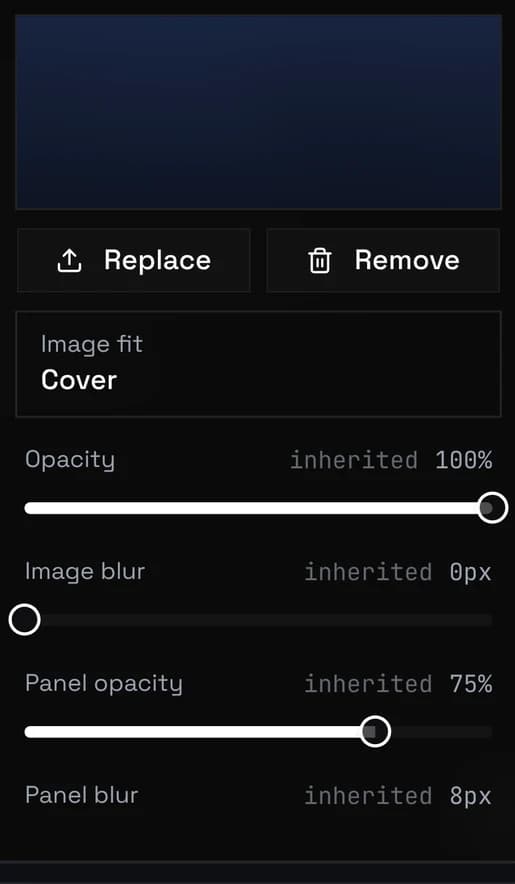
Jeder Tab kann ein eigenes Bild haben, und ein Tab ohne eigenes Bild zeigt das von Überall. Bilder bleiben in diesem Browser und werden beim Hochladen verkleinert. Sie reisen in einer exportierten Theme-Datei mit, ein anderes Gerät braucht also diese Datei.
Gespeicherte Themes oben im Panel hält Momentaufnahmen fest. Aktuelles speichern unter sichert Überall, Nur Chat und Nur Bild samt Hintergrundbildern, und Anwenden holt eines zurück.
Export schreibt alle gespeicherten Themes und das aktuelle in eine Datei. Import liest so eine Datei in die Liste, ohne dein laufendes Theme anzurühren, und bietet sofort Anwenden an.
Eine Theme-Datei aus einer älteren Version funktioniert weiterhin: Sie landet in Überall mit Hintergrundbild und Deckkraft, die beiden anderen Tabs bleiben leer. Setz vorher alles zurück, damit sich nichts stapelt. Themes gehören nicht zum Datenbank-Backup, siehe Sichern & Wiederherstellen
| Symptom | Lösung |
|---|---|
| Menüs oder die Preset-Leiste sind durchsichtig | Erhöhe die Deckkraft bei Popover unter Farben und bei Panels und Leisten unter Hintergrund. |
| Die Deckkraft der Flächen bewirkt nichts | Diese Fläche hat bereits eine eigene Farbe. Öffne die Farbe und nimm den Regler darunter. |
| Der Chat sieht anders aus als der Rest der App | Im Tab Nur Chat liegt eine Überschreibung. Öffne diesen Tab und setze ihn dort zurück. |
| Das Theme ist nach dem Löschen der Websitedaten weg | Themes liegen in diesem Browser. Importiere deine exportierte Datei oder wende ein gespeichertes Theme an. |