
Copia y restauración
Un solo archivo lo contiene todo, imágenes incluidas.
En el chat abre el menú de acciones (arriba a la derecha), luego Herramientas y luego Base de datos.
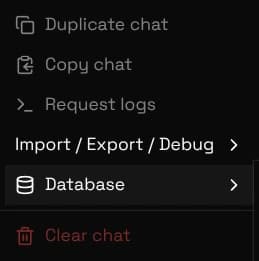
Deja las casillas como están y elige Descargar archivo SQLite local. Guárdalo en un sitio duradero, no solo en el dispositivo de origen. Dentro van las claves API de tus proveedores personalizados, así que trátalo como un archivo privado.
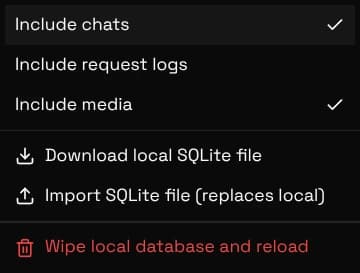
Importar archivo SQLite reemplaza todo lo que hay en este navegador por el contenido del archivo. El cambio solo ocurre cuando el reemplazo está construido y verificado, así que una importación fallida deja tus datos intactos.
Las copias de otra cuenta o de una versión anterior se restauran sin problema. Así se pasa de un dispositivo a otro, de un navegador a otro, o del modo invitado al modo con sesión.
«Enviar a otro dispositivo» hace lo mismo que descargar e importar el archivo, sin que tú lo manejes en ningún momento. Está en el mismo menú Base de datos, debajo de «Importar archivo SQLite».
- En el dispositivo que tiene tus chats, abre Herramientas, luego Base de datos y luego «Enviar a otro dispositivo». Deja «Incluir medios» activado salvo que la exportación sea grande.
- Espera a que aparezcan el código y el cuadro QR. En ese paso se crea, se cifra y se sube la exportación, así que una biblioteca grande tarda unos segundos.
- En el otro dispositivo, escanea el QR con la cámara, o abre allí el mismo menú Base de datos, elige «Recibir de otro dispositivo» y escribe el código.
- Confirma el aviso de sobrescritura. Los chats llegan, la página se recarga y la copia del servidor se elimina.
Ambos dispositivos deben estar en línea en algún momento, pero no a la vez. El código sigue valiendo hasta que la copia caduque o alguien la reciba, así que puedes enviar desde el portátil ahora y recogerlo en el teléfono más tarde.
| Detalle | Valor |
|---|---|
| Límite de tamaño | 100 MB por transferencia. Desactiva «Incluir medios» para bajar de ahí; los chats, los personajes y los ajustes se mantienen. |
| Cuánto dura el código | De una hora a tres días según qué servidor aceptara la subida, y la copia se elimina en cuanto el otro dispositivo la recibe. |
| Dónde queda el archivo | En un servidor temporal gratuito, el primero de tres que responda. Solo guarda el bloque cifrado; la clave nunca sale de tu navegador. |
| Qué guarda UnoRouter | Nada. La subida va de tu navegador directamente al servidor, y la descarga vuelve directamente. Tus chats siguen sin tocar nuestros servidores. |
Las imágenes son la mayor parte del tamaño, y los navegadores se vuelven poco fiables pasados unos 500 MB.
Si la descarga falla, repite la copia con Incluir medios desactivado. Conserva todos los chats, personajes y ajustes, y ocupa poco. Las imágenes guárdalas aparte desde la galería.
| Qué ves | Qué hacer |
|---|---|
| La descarga falla o la pestaña se cuelga | Demasiado grande. Repite la copia sin Incluir medios. |
| La app parece vacía tras un fallo o una actualización | No crees nada nuevo. Restaura tu copia más reciente. |
| El resumen menciona filas omitidas | Normal. Las filas que ya existen no se duplican. |
| En iPhone el archivo acaba en un sitio raro | Va a Archivos. Selecciónalo desde ahí y muévelo a una carpeta en la nube. |
| Rechaza el código de transferencia | Comprueba si falta algún carácter; el código distingue mayúsculas y minúsculas. Si ya se recibió una vez, o la copia caducó, vuelve a enviar la base de datos para obtener un código nuevo. |
| «Enviar» dice que la exportación es demasiado grande | Desactiva «Incluir medios» en el menú Base de datos y envía de nuevo; después mueve las imágenes con un archivo descargado si las necesitas. |