
Primeros pasos
Equipamiento, saludos, swipes y ramas.
Un motor de rol completo en tu navegador. Personajes, personas, lorebooks, presets y conversaciones viven en una base de datos local de tu dispositivo. El servidor solo retransmite las peticiones al modelo.
Abre el chat desde la navegación superior. Las conversaciones nuevas empiezan en la pantalla de inicio del chat. Todo lo que equipes ahí se puede cambiar después en cada conversación.
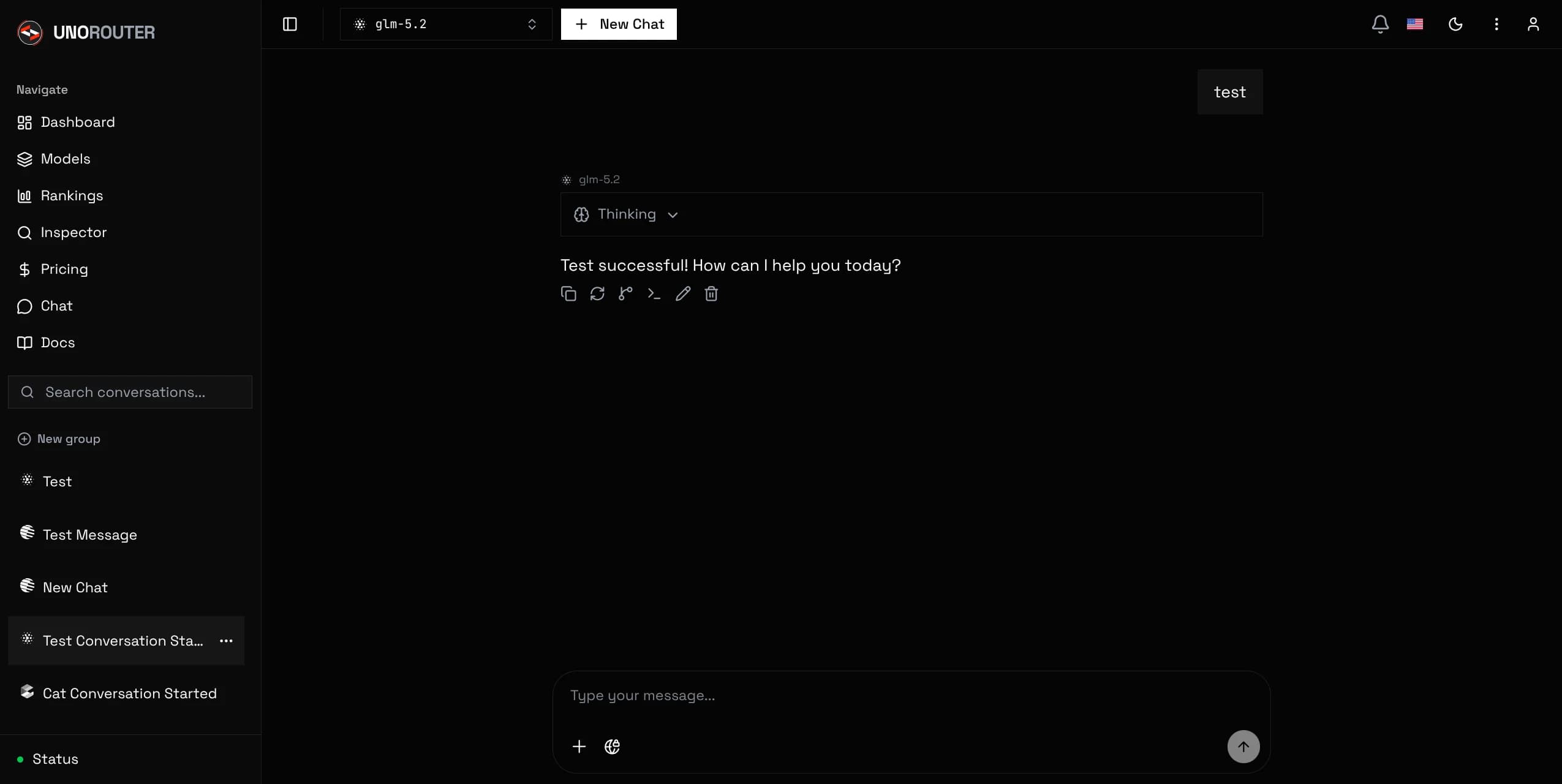
El equipamiento es el preset, la persona, los personajes y los lorebooks que se cargan solos en cada chat nuevo. Configúralo una vez en la pantalla de inicio del chat.
Las anulaciones por conversación están en el cajón de ajustes dentro del chat: cambia la persona, añade lorebooks, ajusta el muestreo o activa funciones sin tocar el equipamiento.
El primer mensaje abre el chat. Añade saludos alternativos debajo, en el editor de personajes. Las tarjetas importadas traen los suyos. Con más de uno, aparece un selector antes de tu primer envío.
Los saludos se expanden con macros una sola vez al insertarse, así que UnoRouter rellena nombres y valores aleatorios. Cada saludo es una rama raíz. Desliza el primer mensaje para cambiar.
Cualquier respuesta se puede regenerar. Las regeneraciones se convierten en hermanas entre las que puedes deslizar. No se sobrescribe nada.
Las conversaciones son árboles, no listas. Editar o regenerar en medio crea una rama nueva y la línea anterior sigue accesible.
Un envío fallido se queda en la línea temporal para reintentarlo a mano. Nada se reenvía sin avisar. Los envíos sin conexión se marcan como en cola.
La continuación automática pide una continuación cuando una respuesta se corta a mitad de frase, hasta tres veces. Actívala por conversación en el cajón de ajustes.
En tus registros de uso aparecen llamadas pequeñas a modelos que nunca elegiste. Es normal. Hay tareas cortas en segundo plano que compiten sobre un conjunto fijo de modelos gratuitos:
gpt-oss-120b:free
gpt-oss-20b:free
llama-3.3-70b:free
Tres tareas los usan: poner nombre a una conversación nueva (una vez), decidir si una pregunta necesita búsqueda web y plegar los turnos antiguos en el resumen continuo.
Nunca tocan el modelo que has elegido ni cobran de tu saldo. Las tres se ejecutan a la vez, así que un modelo gratuito lento no puede retrasar tu respuesta.
Importa una tarjeta de personaje, crea una persona y luego lee Presets para ver cómo se ensambla el prompt. Lorebooks y Macros cubren los sistemas más profundos.
Ctrl K abre la búsqueda en todas las páginas de documentación.