
聊天指南
備份與還原
一個檔案裝下全部內容,圖片也在內。
你的對話只存在這個瀏覽器裡。我們不保留任何副本,所以儲存空間被清除或裝置損壞時,沒有東西可以幫你還原。
在對話頁面開啟右上角的操作選單,依序選擇工具、資料庫。
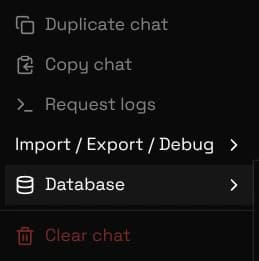
保持核取方塊不動,選擇下載本機 SQLite 檔案。把它存到可靠的地方,不要只留在原裝置上。自訂供應商的 API 金鑰也在檔案裡,請當作私密檔案保管。
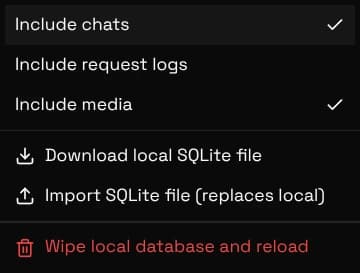
匯入 SQLite 檔案會用檔案內容取代這個瀏覽器裡的全部資料。只有在新資料建置並驗證完成後才會真正取代,所以匯入失敗不會動到你原有的資料。
來自其他帳戶或舊版本的備份都能正常還原。裝置之間、瀏覽器之間,以及訪客與登入狀態之間的遷移,也都靠它。
「傳送到另一台裝置」做的事跟下載再匯入檔案一樣,只是你完全不必經手檔案。它在同一個資料庫選單裡,位於「匯入 SQLite 檔案」下方。
- 在存有聊天記錄的裝置上依序打開「工具」「資料庫」「傳送到另一台裝置」。除非匯出很大,否則保持「包含媒體」開啟即可。
- 等待代碼與 QR 方塊出現。匯出內容在這一步產生、加密並上傳,因此資料庫較大時需要幾秒鐘。
- 在另一台裝置上用相機掃描 QR,或在那裡打開同一個資料庫選單,選擇「從另一台裝置接收」並輸入代碼。
- 確認覆寫提示。聊天記錄就位,頁面重新載入,主機上的副本隨即刪除。
兩台裝置都需要在某個時候連線,但不必同時。代碼在副本過期或被人接收之前都有效,所以你可以現在從筆電傳送,稍後在手機上取回。
拿到代碼的人都能匯入你的聊天、角色以及自訂供應商的 API 金鑰。請把它當成密碼:傳給自己的裝置,不要傳到群組聊天,寧可讓它過期也別重複使用。
| 項目 | 說明 |
|---|---|
| 大小上限 | 每次傳輸 100 MB。關閉「包含媒體」即可降到上限以下;聊天、角色與設定都會保留。 |
| 代碼有效多久 | 視接受上傳的主機而定,從一小時到三天不等,另一台裝置接收後副本立即刪除。 |
| 檔案放在哪裡 | 一個免費的暫時檔案主機,三家中最先回應的那家。它只保存加密後的資料塊,金鑰從不離開你的瀏覽器。 |
| UnoRouter 保存了什麼 | 什麼都沒有。上傳從你的瀏覽器直接送往主機,下載也直接回來。你的聊天記錄依舊不經過我們的伺服器。 |
體積主要來自圖片,而瀏覽器在超過約 500 MB 之後就容易出問題。
如果下載失敗,請關閉包含媒體後重新備份。這樣仍會保留全部對話、角色和設定,檔案也小得多。圖片可以從圖庫單獨儲存。
| 現象 | 處理方式 |
|---|---|
| 下載失敗或分頁當掉 | 檔案太大。關閉包含媒體後重新備份。 |
| 當機或更新後應用程式看起來是空的 | 先別新建任何內容,直接還原最近一次備份。 |
| 摘要裡提到跳過了一些列 | 正常現象。已存在的列不會重複建立。 |
| 在 iPhone 上找不到檔案存到哪了 | 它儲存在「檔案」應用程式裡。從那裡選取,並移到雲端資料夾。 |
| 傳輸代碼被拒絕 | 檢查是否漏了字元;代碼區分大小寫。如果它已被接收過一次,或副本已過期,請重新傳送資料庫以取得新代碼。 |
| 傳送時提示匯出過大 | 在資料庫選單中關閉「包含媒體」後重新傳送,若需要圖片,再用下載的檔案搬運。 |