
チャットガイド
バックアップと復元
画像も含め、すべてが1つのファイルに入ります。
チャットはこのブラウザーの中にしかありません。こちらに控えはないので、ストレージが消去されたり端末が壊れたりしても復元はできません。
チャット画面右上の操作メニューを開き、ツール、データベースの順に進みます。
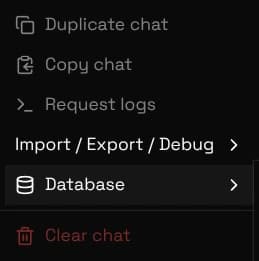
チェックボックスはそのままにして、ローカルSQLiteファイルをダウンロードを選びます。元の端末だけでなく、確実に残る場所に保存してください。カスタムプロバイダーのAPIキーも入っているので、ファイルは非公開として扱ってください。
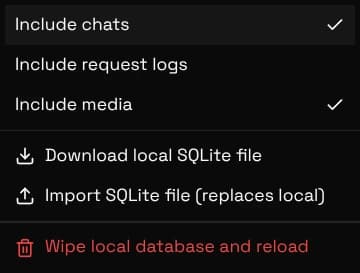
SQLiteファイルをインポートすると、このブラウザーの中身がファイルの内容で置き換わります。置き換えは新しいデータを作り終えて検証したあとにだけ行われるため、失敗しても元のデータは残ります。
別のアカウントや古いバージョンのバックアップも問題なく復元できます。端末間、ブラウザー間、ゲストとログイン状態の間の移行にも使えます。
「別の端末に送る」は、ファイルをダウンロードしてインポートするのと同じことを、ファイルに触れずに行います。同じデータベースメニューの「SQLiteファイルをインポート」の下にあります。
- チャットがある端末で「ツール」、「データベース」、「別の端末に送る」の順に開きます。エクスポートが大きくない限り「メディアを含める」はオンのままで構いません。
- コードとQRの四角が表示されるまで待ちます。この手順でエクスポートの作成、暗号化、アップロードが行われるため、ライブラリが大きいと数秒かかります。
- もう一方の端末でカメラからQRを読み取るか、そちらで同じデータベースメニューを開き「別の端末から受け取る」を選んでコードを入力します。
- 上書きの警告を確認します。チャットが入り、ページが再読み込みされ、ホスト上のコピーは削除されます。
どちらの端末もいずれオンラインである必要はありますが、同時である必要はありません。コピーの期限が切れるか誰かが受け取るまでコードは有効なので、今ノートパソコンから送って後でスマートフォンで受け取れます。
コードを持つ人は誰でも、あなたのチャット、キャラクター、カスタムプロバイダのAPIキーを取り込めます。パスワードと同じ扱いにしてください。グループチャットではなく自分の端末に送り、使い回さずに期限切れにさせましょう。
| 項目 | 内容 |
|---|---|
| サイズ上限 | 1回の転送につき100 MB。下回らせるには「メディアを含める」をオフにします。チャット、キャラクター、設定はそのまま残ります。 |
| コードの有効期間 | アップロードを受け付けたホストによって1時間から3日。コピーは相手の端末が受け取った時点で削除されます。 |
| ファイルの置き場所 | 無料の一時ファイルホストで、3つのうち最初に応答したところです。暗号化されたデータだけを保持し、鍵がブラウザから出ることはありません。 |
| UnoRouter が保存するもの | 何もありません。アップロードはブラウザからホストへ直接送られ、ダウンロードは直接返ってきます。チャットは今も当社のサーバーに触れません。 |
サイズの大半は画像で、500MBを超えたあたりからブラウザーの動作が不安定になります。
ダウンロードに失敗する場合は、メディアを含めるをオフにして取り直してください。チャット、キャラクター、設定はすべて残り、ファイルは小さくなります。画像はギャラリーから個別に保存してください。
| 症状 | 対処 |
|---|---|
| ダウンロードが失敗する、タブが落ちる | 大きすぎます。メディアを含めるをオフにして取り直してください。 |
| クラッシュや更新のあとアプリが空に見える | 新しく何も作らずに、最新のバックアップを復元してください。 |
| スキップされた行があると表示される | 正常です。既存の行は二重に作られません。 |
| iPhoneでファイルの保存先がわからない | ファイルアプリに入ります。そこから選び、クラウドのフォルダーに移しておいてください。 |
| 転送コードが拒否される | 文字が抜けていないか確認してください。コードは大文字と小文字を区別します。すでに一度受信済みか、コピーの期限が切れている場合は、データベースを送り直して新しいコードを取得してください。 |
| 送信でエクスポートが大きすぎると表示される | データベースメニューで「メディアを含める」をオフにして送り直し、画像が必要ならダウンロードしたファイルで移してください。 |